
HROライブ(DT-FFTPを利用した自動FTP)
DT-FTPは,自動FTPソフトとしては安定して稼働しており,Windows10でも時々停止することがありますが(原因はわかりません),幅広い環境で使えます.
目次
DT-FTPの設定
起動させると次のような画面が出てきます.
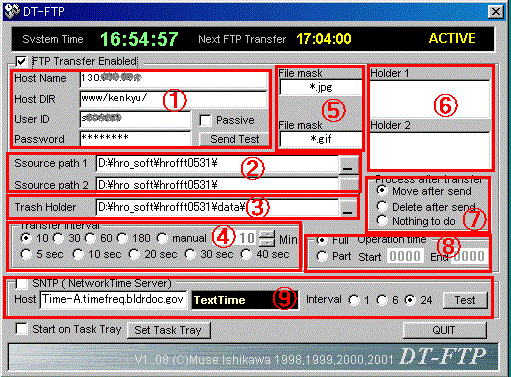
| ①転送先サーバーの設定 | 転送先のサーバーです。各自が用意したサーバーへの転送設定をここへ入れてください。HOST DIRは画像のアップ先ですね.公開用cgiの画像保存フォルダに該当します.画像のアップ先フォルダです. |
|---|---|
| ②転送元のフォルダ | つまり,HROFFTが入っているフォルダです。path1もpath2も同じにしてください。 |
| ③転送後の移動フォルダ | 必ず作成してください。自動ftp後,データを移動するフォルダです。このDT-FTPは,そのフォルダ内にある,ファイルをすべて更新します。つまり,前回FTPしてもまたFTPします。ですから,更新したデータは別フォルダへ移動させます。移動先のフォルダを作成して指定してください。 |
| ④FTPの時間間隔 | 何分おきにFTPするか。です。これは,適当に設定してください。ここで設定すると画面上側のところにNext FTP Transfer として時刻で表示されます。前ページの場合は現時刻(System Time)が16:54:57JSTで,次の更新時刻が17:04:00JSTということになります。 |
| ⑤転送するファイルの種類 | PNGを生成するHROFFTを使っている人が大多数だと思いますので,ここは,「*.png」と書き込みます。ふたつありますが,まぁ何も考えずふたつとも同じにしておきましょう。都合によりGIF版をお使いの方は「*.gif」にしてください。 |
| ⑥更新対象ファイルリスト | 更新するファイルのリストがでます。 |
| ⑦FTP後の動作設定 | 一番上のMove after sendにしてください。つまり,転送後フォルダ移動させるという設定です。この他,真ん中は「転送後削除 (Delete after send)」,一番下は「そのまま (Nothing to do)」です。③に書いた事があるので,「Nothing to do」以外の方が良いと思います。 |
| ⑧動作時間 | 上のFullで。 |
| ⑨タイムサーバ設定 | ここは触る必要ありません.SNTPにチェックが入っていないことを確認しておいてください. |